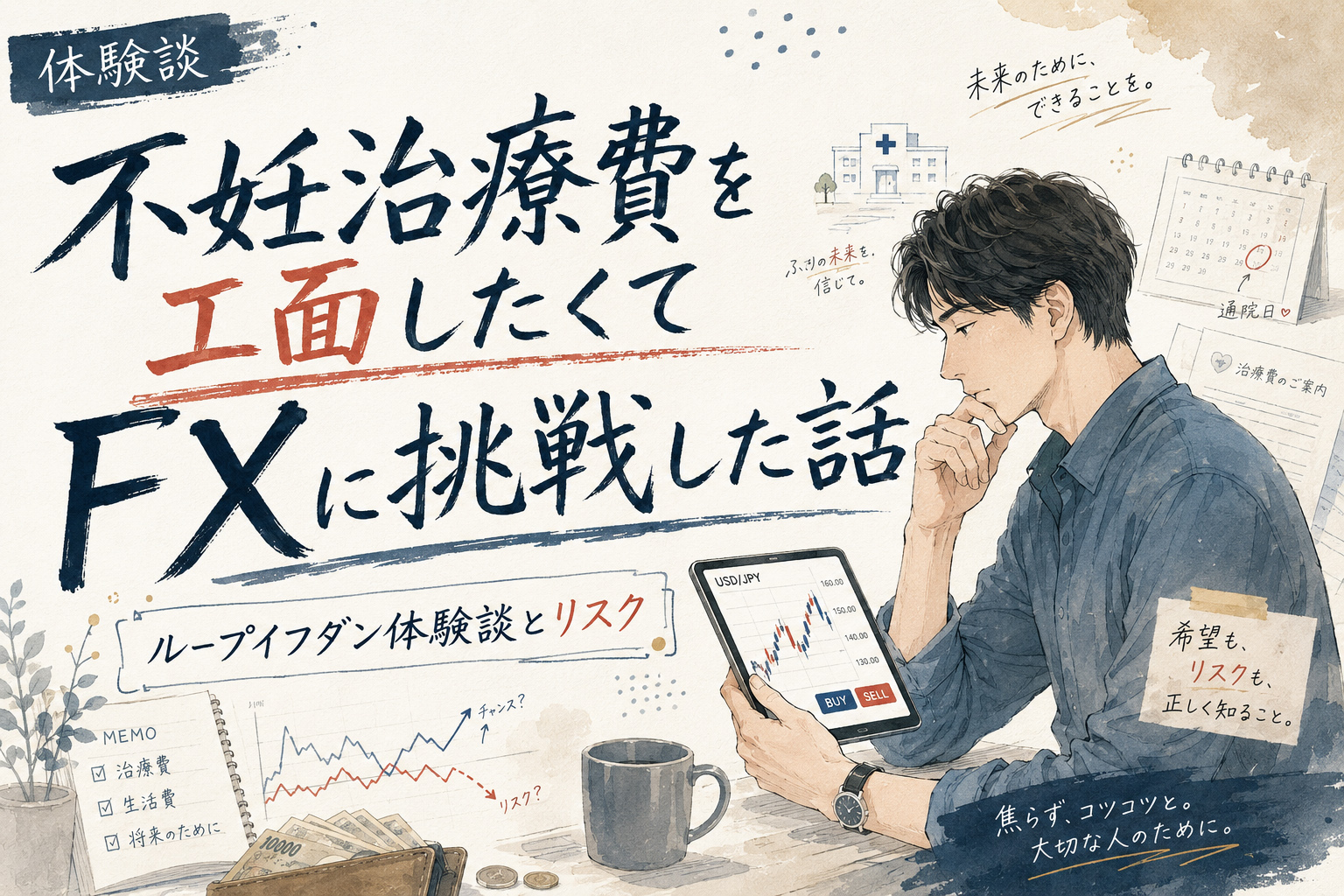

不妊治療費を少しでも補うために、ブログやアフィリエイトを始める人は少なくありません。
でも、せっかく育てたサイトが突然壊れたり、WordPressにログインできなくなったり、ハッキングされたりしたら……。
収益どころではなくなりますよね。
不妊治療にはお金がかかります。
治療費、通院費、検査費、薬代、仕事を休むことによる収入減……。妊活や不妊治療を続ける中で、「少しでも家計の足しにしたい」と考えて、ブログやアフィリエイトに挑戦する人もいるでしょう。
実際、ブログは在宅で取り組める副業の一つです。
体調に合わせて作業できますし、通院の合間にも少しずつ記事を書けます。すぐに大きく稼げるわけではありませんが、長く続ければ、自分の経験や知識が資産になる可能性があります。
ただし、ブログで収益を目指すなら、記事を書くことだけでなく、サイトを守ることも大切です。
WordPressサイトは便利ですが、次のようなトラブルが起こることがあります。
- WordPressを更新したら画面が崩れた
- プラグインを入れたらエラーが出た
- 管理画面にログインできなくなった
- 誤ってファイルや記事を削除した
- 知らないファイルが増えていて、不正アクセスが疑われる
- サイトが真っ白になった
こういう時、初心者は頭が真っ白になります。
特に、コードを書けない人や、サーバー管理に慣れていない人にとっては、「もう終わった」「全部作り直しかもしれない」と感じるかもしれません。
でも、エックスサーバーを使っているなら、知っておきたい復旧機能があります。
この記事では、不妊治療費を補うためにブログやアフィリエイトを始めた人に向けて、エックスサーバーで知っておきたい2つの機能を紹介します。
- 自動バックアップからの復元
- WordPressリカバリー
ブログを副業として続けていくなら、こうした「もしもの時の戻し方」を知っておくことは、とても大切です。

不妊治療費をブログで稼ぐなら「復旧できる環境」が大事
不妊治療費を補うためにブログを始める場合、多くの人はまず「何を書けばいいか」「どの広告を貼ればいいか」「どうやってアクセスを増やすか」を考えると思います。
もちろん、それも大切です。
しかし、ブログを収益源に育てたいなら、もう一つ大事な視点があります。
それが、サイトが壊れた時に戻せるかどうかです。
ブログは、記事が増えるほど資産になります。
1記事、10記事、50記事、100記事と積み上げていくうちに、検索から読者が来てくれるようになり、広告収益が発生する可能性も出てきます。
ところが、そのサイトが突然壊れてしまったらどうでしょうか。
- 記事が表示されない
- 管理画面に入れない
- 広告リンクが消える
- サイト全体が真っ白になる
- 検索順位が落ちる
- 収益が止まる
妊活や不妊治療の合間に、少しずつ積み上げてきたブログが突然使えなくなるのは、本当に大きなストレスです。
だからこそ、ブログ副業を始めるなら、最初から「壊れた時に戻せるサーバー」を選んでおくことが大切です。
エックスサーバーは、国内でも利用者の多いレンタルサーバーですが、便利なのは速さや安定性だけではありません。
トラブル時に役立つ復旧機能が用意されている点も、初心者にとって大きな安心材料です。
エックスサーバーの強みは「サーバー側から戻せる」こと
WordPressのバックアップと聞くと、バックアップ用のプラグインを思い浮かべる人も多いでしょう。
もちろん、バックアッププラグインも便利です。
ただし、本当に困るのは、次のような状況です。
- WordPressにログインできない
- 管理画面が真っ白になっている
- バックアッププラグイン自体が動かない
- 不正アクセスで管理者権限がおかしくなっている
- サイトの中に入れない
この状態になると、WordPress内部の機能だけに頼る復旧は難しくなります。
でも、サーバー側に復旧手段があれば、WordPressにログインできない状態でも対応できる可能性があります。
妊活ブログや副業ブログを運営している人の多くは、専門のエンジニアではないはずです。
だからこそ、トラブルが起きた時に、難しいコード操作や専門知識がなくても、サーバーパネルから復旧を試せる環境はとても心強いです。
機能1:自動バックアップからの復元
まず知っておきたいのが、自動バックアップからの復元です。
エックスサーバーでは、全プラン標準で自動バックアップ機能が提供されています。公式マニュアルでは、14日間保持しているバックアップデータを使って、サーバー領域のWeb・メールデータを復元できると案内されています。
つまり、もしサイトが壊れてしまっても、過去の正常だった時点に戻せる可能性があります。
自動バックアップがあると何が助かるのか
ブログ運営では、ハッキングだけでなく、ちょっとした操作ミスでもサイトが壊れることがあります。
- テーマを編集したら表示が崩れた
- プラグインを更新したらエラーが出た
- 不要だと思ってファイルを消したらサイトが動かなくなった
- WordPressの更新後に管理画面に入れなくなった
- 移行作業に失敗した
こういう時に「昨日の状態に戻したい」「3日前に戻したい」と思うことがあります。
自動バックアップがあれば、そうした巻き戻しができる可能性があります。
ブログ初心者にとって、この安心感はかなり大きいです。
特に、不妊治療や妊活の合間にブログを書いている場合、トラブル対応に何日もかけるのは大変です。復旧に時間を取られすぎると、治療や生活にも影響が出てしまいます。
だからこそ、バックアップから戻せる環境を持っておくことは、ブログを続ける上で大切です。
WordPressにログインできなくても復元できるのが強い
自動バックアップの大きなメリットは、WordPressの管理画面に入れなくても、サーバーパネル側から復元を試せることです。
バックアッププラグインの場合、基本的にはWordPressの管理画面に入る必要があります。
でも、そもそもログインできない状態では、プラグインを操作できません。
一方、エックスサーバーの自動バックアップ復元は、サーバーパネルから操作します。
そのため、WordPress側が壊れていても、復元を試せる可能性があります。
- WordPressにログインできなくても復元を試せる
- 管理画面が壊れていても操作できる
- プラグインに依存しない
- 不正アクセス後でも過去の状態に戻せる可能性がある
自動バックアップで戻せるもの
エックスサーバーの自動バックアップ復元では、対象を指定して復元することもできます。
公式マニュアルでは、対象ディレクトリとして次のような項目が案内されています。
- Web領域:対象ドメインのpublic_htmlディレクトリのデータ
- Web用設定ファイル:対象ドメインのpublic_html以外のデータ
- メール領域:対象ドメインのmailディレクトリのデータ
たとえば、ブログだけを戻したい場合は、Web領域を中心に復元するイメージです。
メールまで巻き戻したくない場合は、メール領域を復元対象から外すなど、状況に応じた判断が必要になります。
1つのサーバーで複数サイトを運営している人は、サーバー全体を戻すのではなく、対象ドメインを指定して復元する方が現実的です。
自動バックアップを使うべきタイミング
自動バックアップからの復元は、次のような時に向いています。
- 正常だった日付がはっきりしている
- プラグイン更新後にサイトが壊れた
- テーマ編集後に表示が崩れた
- 誤って重要なファイルを削除した
- 数日前の状態に戻したい
- 原因調査よりも早く復旧したい
たとえば、「昨日までは普通に表示されていた」「3日前の更新後からおかしくなった」とわかっている場合、自動バックアップはかなり有力な選択肢です。
原因を一つひとつ調べるより、正常だった時点に戻した方が早いケースもあります。
復元には時間がかかることがある
自動バックアップの復元は、ボタンを押したらすぐに完了するとは限りません。
サイトの規模、ファイル数、サーバーの負荷状況によっては、復元に時間がかかる場合があります。
公式マニュアルでも、バックアップデータの容量によっては復元完了までに時間がかかる場合があると案内されています。
復元を実行した後、すぐに画面が変わらないからといって、何度も操作したり、途中で別の作業をしたりするのは避けましょう。
復元状況は履歴から確認できるので、落ち着いて待つことが大切です。
機能2:WordPressリカバリー
もう一つ知っておきたいのが、WordPressリカバリーです。
これは、WordPressサイトに不具合が起きた時に、サーバーパネルから復旧処理を試せる機能です。
エックスサーバーの公式マニュアルでは、WordPressリカバリーで次のような項目が用意されています。
- 正しく表示されなくなったWordPressの復旧
- 不正アクセスを受けたWordPressの復旧
- ログインできなくなったWordPressの復旧
- ログインパスワードのリセット
- WordPress本体のリセット
ブログ初心者にとって、このメニューはかなりありがたいです。
なぜなら、専門用語を知らなくても、症状に近い項目を選んで復旧を試せるからです。
不正アクセスを受けたWordPressの復旧
WordPress運営で一番怖いトラブルの一つが、不正アクセスです。
次のような状態になったら、不正アクセスを疑う必要があります。
- 知らない管理者ユーザーが増えている
- 見覚えのないファイルがある
- サイトが別のページに飛ばされる
- 検索結果に怪しいタイトルが表示される
- セキュリティプラグインから警告が出た
- 広告リンクや記事の内容が勝手に変わっている
不正アクセス後の修復は、本来かなり大変です。
怪しいファイルを探し、改ざんされたファイルを削除し、WordPress本体をクリーンな状態に戻し、管理者情報も確認する必要があります。
専門知識がない人にとっては、どこから手をつければよいのかわからないはずです。
エックスサーバーのWordPressリカバリーでは、「不正アクセスを受けたWordPressの復旧」を選ぶことで、不正ファイルの除去やWordPress本体のリセットを実行できると案内されています。
ただし、完全復旧を保証するものではありません。
復旧処理後は、必ずサイトが正常に表示されるか、管理画面にログインできるか、怪しいユーザーが残っていないかを確認しましょう。
ログインできなくなったWordPressの復旧
WordPress運営で意外と多いのが、「ログインできない」というトラブルです。
単なるパスワード忘れなら再設定で済むこともありますが、次のような原因も考えられます。
- 管理者ユーザー情報がおかしくなった
- 不正アクセスでログイン情報が変更された
- プラグインの影響でログイン画面が表示されない
- 認証関連の設定を誤った
- 引き継いだサイトでログイン情報がわからない
エックスサーバーのWordPressリカバリーには、「ログインできなくなったWordPressの復旧」と「ログインパスワードのリセット」があります。
単純にパスワードをリセットしたい場合は、パスワードリセットを使うイメージです。
もう少し広く、ログインできない状態そのものを復旧したい場合は、「ログインできなくなったWordPressの復旧」を検討します。
ブログが収益化できている場合、ログインできない状態が続くと、記事の修正も広告の貼り替えもできません。
早めに復旧できる手段を知っておくことは大切です。
正しく表示されなくなったWordPressの復旧
ハッキングではなくても、WordPressが正しく表示されなくなることがあります。
- トップページが崩れた
- エラー画面が出る
- 一部のページだけ表示されない
- 管理画面は入れるが、サイト側が表示されない
- 更新後に画面が真っ白になった
こういう場合に、「正しく表示されなくなったWordPressの復旧」を試せるのも便利です。
すぐにバックアップから全体を戻すほどではないけれど、明らかに表示がおかしい。そんな時に、まず試す選択肢になります。
復旧後は新しいログイン情報を必ず控える
WordPressリカバリーを実行すると、処理内容によっては新しいログインIDやパスワードが表示されることがあります。
復旧完了画面をよく確認し、必要な情報は必ず控えておきましょう。
- 復旧処理が正常に完了したか
- 新しいログインID・パスワードが表示されていないか
- サイトが正常に表示されるか
- 管理画面にログインできるか
- 見覚えのない管理者ユーザーが残っていないか
- 記事や画像が消えていないか
自動バックアップとWordPressリカバリーの使い分け
自動バックアップとWordPressリカバリーは、どちらも便利な機能ですが、使う場面が少し違います。
ざっくり言えば、次のように考えるとわかりやすいです。
自動バックアップ
正常だった日付にサイトを巻き戻す機能
WordPressリカバリー
WordPress本体やログイン不能、不正アクセスなどを補正・復旧する機能
自動バックアップが向いているケース
次のような場合は、自動バックアップからの復元が向いています。
- 正常だった時点がはっきりしている
- 昨日までは普通に表示されていた
- 更新直後に壊れた
- 誤ってファイルを消した
- サイト全体を数日前に戻したい
「あの日の状態に戻れば解決しそう」という時は、自動バックアップが有力です。
WordPressリカバリーが向いているケース
次のような場合は、WordPressリカバリーを検討しましょう。
- WordPressにログインできない
- 不正アクセスを受けた疑いがある
- WordPress本体のファイルが怪しい
- 表示不具合だけを直したい
- 記事データを残しつつ、システム側を整えたい
特に、不正アクセスが疑われる場合は、単にバックアップで戻すだけでは不十分なことがあります。
なぜなら、戻したバックアップの時点ですでに不正ファイルが入り込んでいた可能性もあるからです。
迷った時の判断順
迷った時は、次の順番で考えると整理しやすいです。
- 正常だった日付がわかるか確認する
- 2週間以内に正常な時点があるなら、自動バックアップを検討する
- ログイン不能や不正アクセスが疑われるなら、WordPressリカバリーを検討する
- バックアップで戻しても直らない場合は、WordPressリカバリーを試す
- それでも直らない場合は、専門家やサーバーサポートに相談する
この順番を知っているだけでも、トラブル時の焦りはかなり減ります。
バックアップでも直らない場合がある
ここは大切なので、正直に書いておきます。
自動バックアップは便利ですが、万能ではありません。
たとえば、次のようなケースでは、バックアップ復元だけでは解決しない可能性があります。
- 2週間以上前から不正ファイルが入っていた
- バックアップ時点ですでに改ざんされていた
- データベース側に問題が残っている
- テーマやプラグインの脆弱性が放置されている
- パスワードが漏れていて、復旧後も再侵入される
つまり、バックアップは「時間を巻き戻す機能」です。
一方で、WordPressリカバリーは「WordPressの状態を整え直す機能」です。
この2つの役割を理解しておくと、トラブル時に判断しやすくなります。
妊活ブログ・副業ブログでエックスサーバーを使うメリット
妊活ブログや副業ブログを始める人にとって、サーバー選びは地味ですが重要です。
安さだけで選ぶと、トラブル時に苦労することがあります。
エックスサーバーは、月額費用だけで見ると最安ではないかもしれません。
しかし、ブログを長く育てていくなら、次のような点は大きなメリットです。
- 利用者が多く、情報を探しやすい
- WordPress運営に使いやすい
- サーバーパネルが比較的わかりやすい
- 自動バックアップが標準で用意されている
- WordPressリカバリー機能がある
- トラブル時に復旧手段を持てる
不妊治療費を補うためのブログ副業では、継続が大切です。
でも、継続するためには、安心して運営できる環境も必要です。
「壊れたら終わり」ではなく、「戻せる可能性がある」と知っているだけで、ブログ運営の不安はかなり減ります。
クライアントサイトを預かる場合は規約にも注意
妊活ブログから始めて、将来的にWeb制作やブログ運営代行に広げたい人もいるかもしれません。
その場合、注意したいのが、クライアントサイトを自分のサーバー契約上で運用するケースです。
自分のブログだけを運営する場合と、他人のサイトを預かる場合では、契約や利用規約の考え方が変わることがあります。
複数のクライアントサイトを自分のサーバーに入れて運営する場合、再販や第三者利用に関する制限に注意が必要です。
この点は、必ずエックスサーバーの最新の利用規約を確認してください。
妊活ブログをきっかけに副業を広げるのは良いことですが、サーバー契約の使い方は慎重に整理しておきましょう。
実際にサイトが壊れた時の行動手順
最後に、WordPressサイトが壊れた時の行動手順をまとめておきます。
トラブル時は焦りますが、慌てて触りすぎると、かえって状況が悪化することもあります。
- まず慌てて触りすぎない
- いつからおかしくなったか思い出す
- 直前に更新したプラグインやテーマを確認する
- エックスサーバーの自動バックアップを確認する
- 正常だった日付があれば復元を検討する
- ログイン不能や不正アクセスが疑われるならWordPressリカバリーを確認する
- 復旧後はログイン情報や表示状態を確認する
- WordPress本体・テーマ・プラグインを更新する
- パスワードを変更する
- 不安なら専門家やサポートに相談する
この流れを知っているだけで、トラブル時の初動が変わります。
特に、妊活や不妊治療と並行してブログを運営している場合、トラブル対応に心を削られすぎないことも大切です。
復旧手段を知っておくことは、自分のブログを守るだけでなく、自分の心を守ることにもつながります。
エックスサーバーを検討するなら
これから妊活ブログや副業ブログを始めるなら、サーバーは料金だけで選ばない方がよいです。
もちろん、月額費用は大切です。
しかし、ブログを長く続けるなら、次のような視点も必要です。
- WordPressを簡単に始められるか
- 管理画面がわかりやすいか
- 表示速度や安定性に不満がないか
- バックアップ機能があるか
- トラブル時に復旧しやすいか
エックスサーバーは、こうした点を重視したい人に向いています。
特に、WordPress初心者や、ブログを副業として育てたい人にとって、復旧機能が用意されているのは安心材料です。
\ 妊活ブログ・副業ブログを始めるなら /
まとめ:不妊治療費をブログで補うなら、サイトを守る仕組みも知っておこう
不妊治療費を補うために、ブログやアフィリエイトを始める人は少なくありません。
しかし、ブログを収益源に育てたいなら、記事を書くことだけでなく、サイトを守ることも大切です。
エックスサーバーで覚えておきたい復旧機能は、次の2つです。
自動バックアップからの復元
過去のバックアップデータを使って、サイトを正常だった時点に戻せる可能性がある機能。
WordPressリカバリー
表示不具合、不正アクセス、ログイン不能、パスワードリセットなどに対応できる復旧機能。
ブログ運営では、突然のトラブルが起こることがあります。
でも、復旧手段を知っていれば、「壊れたら終わり」と慌てずに済みます。
妊活や不妊治療をしながらブログを育てるなら、無理なく続けられる環境を整えることも大切です。
エックスサーバーを使っている人は、サーバーパネルの中にある「自動バックアップ」と「WordPressリカバリー」を一度確認しておきましょう。
参考情報
合わせて読みたい